Показаны сообщения с ярлыком system copy. Показать все сообщения

17 августа 2015 г.

Гомогенное копирование системы SAP R/3 4.6C


В цикле постов про копирование SAP систем я уже рассказывал про основные этапы гомогенного копирования системы. Этому был посвящен вот этот пост. Там же была ссылка на инструкцию по гомогенному копированию системы SAP ERP 6.0 на платформе MS Windows 2003/Oracle 10g.

Данный пост относится к той же теме, но его еще можно назвать ностальгии-постом. :) Посмотрите на сриншот. Администраторы, которые воюют работают с системами компании SAP 10 лет или более, я уверен, сразу узнают его и пустят скупую слезу. :) Это утилита SAPINST, которая являлась лишь графическим окном к процессу установки системы - процессу R3SETUP.

Итак, сегодня я добавляю в свою коллекцию инструкций - инструкцию по гомогенному копированию системы SAP R/3 4.6С SR2 на платформе HP-UX 11.11 и ORACLE 8.1.7.

Особенности:
  • полностью описан процесс подготовки операционной системы HP-UX 11.11 к установке SAP системы и базы данных ORACLE.
  • приведена процедура по работе с программой установки системы SAP R/3 4.6C на операционную систему HP-UX.
  • в инструкции раскрыта процедура установки СУБД ORACLE 8.1.7 и обновлению её до версии 8.1.7.4.
  • описана процедура переноса базы данных ORACLE с использованием утилиты R3COPY и оффлайн бэкапа базы данных.
  • указаны шаги по пост-установочной настройке системы.
  • приведен список необходимых документов и SAP нот для установки и гомогенному копированию системы.

Данная версия системы до сих пор используется на некоторых предприятиях. Прекрасно работает и помогает им автоматизировать их финансово-хозяйственную деятельность. Хотя администрировать и поддерживать такие системы с каждым годом всё сложнее и страшнее. :)

Подробная инструкция (34 страницы) доступна по этой ссылке (zip-архив, 1540 Кб).

Я думаю, что данная инструкция поможет не только при гомогенном копировании, но и при установке системы SAP R/3 4.6C с нуля. В сети по таким старым вещам информации все меньше и меньше. Так что, надеюсь, что кому-то пригодится. :)

Страница со всеми инструкциями как всегда была оперативно обновлена.


Автор: Шиболов Вячеслав Анатольевич


24 апреля 2014 г.

Копирование SAP систем - III. Гетерогенное копирование.

Итак, как вы уже знаете, есть 3 варианта создания копии SAP системы:

В рамках данной темы нам осталось рассмотреть последний тип процедуры - гетерогенное копирование системы (heterogeneous system copy) или, как ее еще называют, database independent system copy. Данный метод предполагает, что при копировании изменится платформа, на которой работает система SAP. Под платформой понимается определенный тип операционной системы, работающей на определённом оборудовании (тип и разрядность процессора) и база данных (производитель, версия, разрядность). Например, мы должны перенести/скопировать систему с сервера под управлением Windows с базой данных Oracle на платформу AIX/DB2.

Напомню, что при совпадении платформы исходной и целевой системы мы можем использовать процедуру гомогенного копирования систем, где применяются средства конкретной базы данных для переноса данных (например, восстановление из резервной копии).

  
В данном же случае процедура следующая:
  1. Собрать информацию об исходной системе: версии операционной системы, SAP-системы, базы данных, SAP компонент, SAP ядра. Рассчитать необходимые требования к аппаратному обеспечению, размеру дискового пространства на целевом сервере.
     
  2. Подготовить целевую систему: установка операционной системы, обновление, настройка и подготовка к установке SAP системы (как и при обычной установке). Примеры подготовки операционных систем можно найти на странице моих инструкций.
     
  3. Подготовить установочные диски на целевой системе. Скачать последнюю версию утилиты установки SAP системы (SAP SWPM).
     
  4. Создать экспорт базы данных исходной системы. Выполняется с помощью той же утилиты установки системы (SAP SWPM) путем выбора специального раздела "Тип исходной системы -> Software Life-Cycle Options -> System Copy -> Тип базы данных исходной системы -> Source System Export" (рис. 1).

    Рис. 1. Экспорт базы данных.

    Таким образом, для установки системы мы создаем собственный срез экспортных дисков.
     
  5. Скопировать экспорт исходной базы данных на целевую систему.
     
  6. Начать установку SAP системы, выбрав специальный пункт меню на начальном экране (рис. 2).

    Рис. 2. Начальный экран SAP SWPM при гетерогенном копировании SAP системы.
     
  7. На одном из этапов установки система спросит Migration Key, который можно получить на SAP Support Portal по ссылке http://service.sap.com/migrationkey. Либо, если в исходной системе во время экспорта была установлена лицензия нового образца (с цифровой подписью), то можно воспользоваться универсальным ключом из SAP ноты 1768158 - System Copy of Systems Based on SAP NW 7.0 / 7.0 EHP 1-3.
     
  8. Выполнить дополнительные шаги после копирования системы. Если необходимо, то обновить/откатить SAP kernel до версии исходной системы.
     
  9. Запросить и установить постоянную лицензию в транзакции SLICENSE.
Для примера предлагаю рассмотреть процедуру создания гетерогенной копии системы SAP ERP 6.0 SR3. Исходная платформа MS Windows 2003/Oracle 10g, целевая - ORACLE Linux/ORACLE 11g.  
Инструкцию можно скачать тут (zip-архив, 1900 Кб).

Дополнительные SAP ноты:


Автор: Шиболов Вячеслав Анатольевич


28 марта 2014 г.

Обучение SAP Basis. Практика. Новый пакет заданий SAPADM_04.


Спешу порадовать тех, кто хочет получить опыт в администрировании SAP систем. Тех, кто хочет научиться управлять SAP системами, поддерживать их и помогать SAP пользователям чувствовать заботу и участие об их судьбе.

В моей программе обучения SAP Basis появился новый пакет заданий - SAPADM_04.

Пакет SAPADM_04 состоит из этапов:
  • 04.01. Установка дополнительной диалоговой инстанции SAP системы. Настройка логон групп.
  • 04.02. Гомогенная копия SAP системы.
  • 04.03. Создание манданта SAP системы через внутреннее копирование.
  • 04.04. Настройка транспортной системы между двумя системами с собственными транспортными доменами.

В данном пакете 126 страниц заданий, описанных на русском языке, со снимками экранов SAP систем, с полезными ссылками на документацию и SAP ноты.

Пакет зависит только от базового пакета SAPADM_01.

Результат выполнения заданий - двухсистемный ландшафт с настроенной транспортной системой. А так же умение создавать и переносить транспортные запросы, создавать и копировать мандант внутри одной системы, устанавливать дополнительные диалоговые инстанции и работать с логон-группами.

Примечание: выполнение этапов этого пакета требует дополнительных аппаратных ресурсов, так как производится установка еще одной SAP системы к уже установленной в пакете SAPADM_01.

Стоимость пакета: 6 000 рублей.

Страница с описанием программы и всеми пакетами - тут.

Автор: Шиболов Вячеслав Анатольевич


4 декабря 2013 г.

Копирование SAP систем - II. Гомогенное копирование.

В первой части этого поста в 2012 году я начал рассказ на тему копирования SAP систем.

Пришло время продолжить.

Итак, как вы уже знаете, есть 3 варианта создания копии SAP системы:

Рассмотрим процедуру гомогенного копирования системы (homogeneous system copy) или, как ее еще называют, database-specific system copy. Данный метод копирования SAP системы предполагает полное совпадение платформы исходной и целевой систем: аппаратное обеспечение (тип процессора), тип, версия операционной системы и базы данных. Возможны небольшие отличия, например, разные версии операционной системы Linux или семейства операционных систем MS Windows, но не более того.

Как видно из второго названия процедуры, здесь используются инструменты для работы с базой данных. Основные шаги выполнения копирования следующие:
  1. Собрать информацию об исходной системе: версии операционной системы, SAP-системы, базы данных, SAP компонент, SAP ядра. Рассчитать необходимые требования к аппаратному обеспечению, размеру дискового пространства на целевом сервере.
     
  2. Подготовить целевую систему: установка операционной системы, обновление, настройка и подготовка к установке SAP системы (как и при обычной установке). Примеры есть тут и тут.
     
  3. Подготовить установочные диски на целевой системе. Скачать последнюю версию утилиты установки SAP системы (SAP SWPM).
     
  4. Создать резервную копию базы данных исходной системы (любым возможным способом). С помощью специальной утилиты OraBrCopy на исходной системе сгенерировать файлы CONTROL.SQL (файл содержит структуру базы данных Oracle) для целевой базы данных. Архив с программой можно найти вместе с утилитой установки системы (SAP SWPM).
     
  5. Начать установку SAP системы, выбрав специальный пункт меню на начальном экране (рис. 1).

    Рис. 1. Начальный экран SAP SWPM при копировании SAP системы.

    На определенном этапе установщик остановит процесс и попросит восстановить базу данных.
     
  6. Провести процедуру восстановления базы данных из резервной копии базы данных исходной системы. Тип процедуры зависит от той, которой была сделана резервная копия.
     
  7. Закончить процесс установки системы в SAP SWPM.
     
  8. Выполнить дополнительные шаги после копирования системы.
     
  9. Запросить и установить постоянную лицензию в транзакции SLICENSE.

Для примера предлагаю рассмотреть процедуру создания гомогенной копии системы SAP ERP 6.0 SR3 на платформе MS Windows 2003/Oracle 10g.  
Инструкцию можно скачать тут (zip-архив, 1685 Кб).

Дополнительная информация по теме в SAP note # 1003028 - Enhanced support for database copy in BR*Tools.

 Автор: Шиболов Вячеслав Анатольевич


5 мая 2012 г.

Копирование SAP систем - I. Перенос/восстановление.

Обычно SAP система устанавливается из комплекта дисков, предоставляемых компанией SAP AG. После установки системы требуется выполнить ряд пост-установочных шагов. Таких как, установка дополнительных SAP-компонент, обновление SAP системы до нужного уровня SPS, установки принтера, дополнительного языка, создание рабочего манданта, начальная настройка модуля BASIS, создание пользователей и т.п. Только после этого система будет готова к работе консультантов и пользователей. При данном типе установки мы получаем, так называемую, "чистую систему". В системе нет данных пользователей (master data), нет настроек для бизнес-процессов предприятия. Только то или иное SAP решение (в зависимости от того, что мы устанавливали - SAP ERP (SAP ECC), SAP BI, SAP XI, SAP Solution Manager, SAP CRM и т.д.), состоящее из набора программ, экранов, таблиц, транзакций и инструментарий для доработки этого решения до нужд предприятия или разработки своего.

Но для SAP систем есть такое понятие как копирование системы. Обычно под ним подразумевается создание новой SAP системы из существующей. Это позволяет "убить двух зайцев": перенести собственные разработки/доработки, настройки и данные пользователей в новую систему, а так же освободить технического специалиста от большинства пост-установочных шагов (установка пакетов поддержки, дополнительного языка и т.п.). :-)
В рамках этого перед техническим специалистом может стоять одна из следующих задач:
  • Перенос системы с сохранением SID на новый сервер в рамках той же платформы (Disaster system recovery),
  • Гомогенное копирование системы (Homogeneous system copy),
  • Гетерогенное копирование системы (Heterogeneous system copy).
Рассмотрим первую задачу - необходимо установить SAP систему заново, сохранив содержимое базы данных, SID системы и версию всех SAP компонент. Когда может возникнуть такая задача? Например, при восстановлении аппаратной части сервера после сбоя с переустановкой операционной системы. Или в случае "переезда" на более мощный сервер, но с той же платформой (тип OS, разрядность, СУБД). Получаем очень частный случай гомогенного копирования системы - гомогенное копирование системы с сохранением SID.
Для решения поставленной задачи необходимо иметь:
  • исходный сервер с исходной SAP системой, либо резервная копия исходной системы, куда входит - полное описание системы (что нужно всегда иметь для каждой системы, которую мы обслуживаем), резервные копии базы данных, профилей SAP системы и инстанции базы данных, транспортной системы, текущего ядра SAP системы (не обязательно, но желательно).
  • целевой сервер или восстановленный и готовый к работе сервер,
  • установочные диски операционной системы (если необходимо),
  • установочные диски SAP системы, которую мы будем восстанавливать/переносить.
Последовательность действий следующая (в случае ABAP и ABAP+J2EE систем):
  1. Подготовка исходной информации - резервные копии исходной системы (см. выше).
  2. Подготовка целевого сервера: настройка оборудования, дисковых массивов, установка операционной системы той же версии и разрядности, как и на исходной системе. В рамках одного семейства можно и разные. Например, MS Windows Server 2003 -> MS Windows Server 2008 или HP-UX 11.00 -> HP-UX 11.11, главное бинарная совместимость (тип процессора и разрядность). Настройка файловых систем. Для операционных систем MS Windows обязательное условие - сохранение тех же логических дисков (размер не важен), так как файлы базы данных будут располагаться на тех же дисках, что и на исходной системе. Имя сервера, домен, сетевые настройки должны совпадать с исходным.
  3. Проводим установку SAP системы на целевом сервере (как новой), сверяясь с описанием исходной системы (SID, расположение директорий SAP системы, пароли системных пользователей и т.п.). СУБД устанавливаем той же версии, вплоть до уровня пакетов поддержки. Можно не делать ряд шагов для ускорения процесса. Например, этап сбора ORACLE статистики. 

    Уточнение: для последних версий SAPInst процедура, к сожалению, только такая. Для предыдущих (версии системы SAP R/3 4.6, SAP R/3 4.7 Enterprise) возможно прерывание процесса установки на этапа ImportABAP, так как до этого этапа центральная инстанция со всеми пользователями и службами уже установлена.
  4. После установки, проверив успешность установки и доступность для входа SAP системы, не надо делать никаких пост-установочных шагов. Останавливаем SAP-систему. В случае MS Windows - все службы SAP и ORACLE.
  5. Восстанавливаем файлы базы данных (можно просто пройтись по директориям: дата-файлы, control-файлы, онлайн redologs, профайлы ORACLE). Восстанавливаем SAP-профайлы, директории транспортной системы (настройку транспортной системы, файлы запросов, журналы), ядро SAP системы. 
  6. Запускаем базу данных и SAP систему. Первый запуск будет дольше обычного, как при обновлении SAP ядра. 
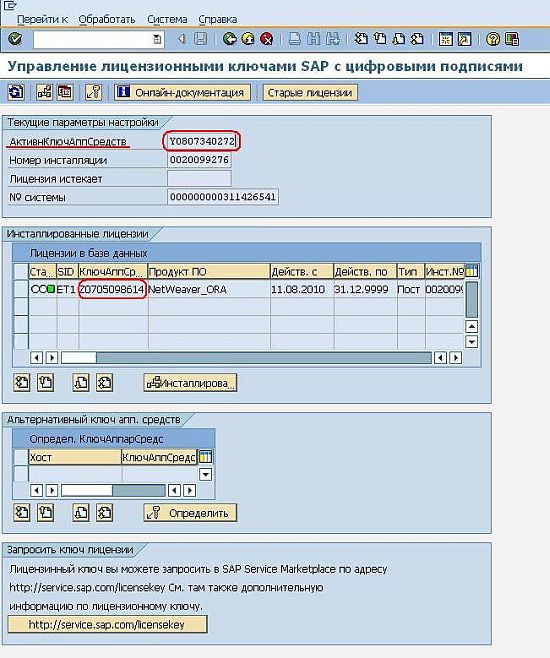
  7. Дополнительный шаг, который вероятно надо будет сделать, установить новую SAP лицензию.


Так как даже при сохранении оборудования сервера активный ключ аппаратных средств может быть сгенерирован заново и не совпасть с тем, что хранится в активной лицензии системы. Поэтому необходимо будет войти в систему пользователем SAP*, в транзакции SLICENSE установить новую лицензию и удалить старую.

В итоге, мы получаем систему идентичную исходной во всём. 

Данный метод переноса системы не стоит использовать при создании новой системы, так как две системы с одинаковым SID-ом не могут существовать в одном ландшафте, и осуществлять переносы между такими системами одно мучение. :-)

Про копии систем я расскажу в следующих постах.


Автор: Шиболов Вячеслав Анатольевич