29 августа 2014 г.

Установка SAP ERP 6.0 EHP7 IDES на Linux/Oracle


IDES это аббревиатура, означающая - Internet Demonstration and Evaluation System. То есть система SAP ERP, которая содержит уже настроенную модель компании для презентаций, обучения и ознакомления с решениями SAP.

В далеком 2010 году, я выкладывал инструкцию по установке SAP ERP 6.0 SR3 IDES на платформу MS Windows/Oracle.

На этот раз я занялся установкой самой последней доступной на данный момент времени версии IDES, а именно SAP ERP 6.0 EHP7 IDES. В качестве платформы выбор пал на Linux/Oracle. В качестве дистрибутива операционной системы я выбрал проверенный мною Oracle Linux 6.5.

Итак, я предлагаю вам собственную инструкцию по установке системы SAP ERP 6.0 EHP7 IDES на платформу Linux/Oracle.

Особенности данного документа следующие:
  • в качестве платформы, как обычно, была выбрана виртуальная машина на базе программного обеспечения ORACLE VirtualBox, о которой я писал тут
  • в качестве операционной системы, как я уже упомянул, используется ORACLE Linux 6.5, инструкция по установке и подготовке которой была мною обновлена на днях;
  • SAP ERP 6.0 EHP7 базируется на платформе SAP NetWeaver 7.4, установка которой была освещена в этом посте;
  • в системе используется свежайшая версия SAP Kernel 7.41;
  • в инструкции описана установка и базисная настройка ABAP стэка системы;
  • в документе (глава 21, страница 36) описана установка SAP Help Library типа PlainHTMLFile на Linux с помощью SAP Software Provisioning Manager. Установка на операционную систему MS Windows была описана тут, а установка на локальную машину в этом посте.
Подробная инструкция (44 страницы) доступна по этой ссылке (zip-архив, 2372 Кб).

Основная SAP нота по этой версии IDES:
- # 2012989 - IDES ERP 6.0 incl. EHP7.

Страница со всеми инструкциями тоже не избежала обновления.

21 августа 2014 г.

Установка Oracle Linux. Обновление инструкции

При очередном анализе Product Availability Matrix (PAM), про который я писал в прошлом посте, я обнаружил, что даже для последних SAP систем (например, SAP ERP 6.0 EHP7, которая основана на SAP NetWeaver 7.4 и SAP Kernel 7.41) операционная система Oracle Linux пока поддерживается только версии 6 (рис. 1).

Рис. 1. Поддерживаемые версии Oracle Linux для SAP ERP 6.0 EHP7.

Если верить сайту компании Oracle на данный момент последние версии данной операционной системы это (рис. 2):
  • Oracle Linux 7,
  • Oracle Linux 6 Update 5.
Рис. 2. Доступные версии операционной системы Oracle Linux.

Так как Oracle Linux 7, как я уже упоминал выше, еще не поддерживается компанией SAP AG, то я обновил инструкцию по установке и подготовке операционной системы Oracle Linux, используя Oracle Linux 6 Update 5. Это последняя версия, поддерживаемая SAP.

Данную инструкцию я выкладывал в этом посте. Тогда я устанавливал версию Oracle Linux 6 Update 4.

В итоге, инструкция немного обновилась. Скачать её можно тут (zip-архив, 4421 Кб).

Больших изменений нет, но кто пользуется инструкцией, можно обновить.

Автор: Шиболов Вячеслав Анатольевич


18 августа 2014 г.

Product Availability Matrix (PAM)

Для решения задач предприятия компания SAP AG предлагает широкий ряд программных продуктов, и консультанту по Basis (администратору системы) часто приходится решать задачи по разворачиванию (установке) тех или иных систем на аппаратном обеспечении предприятия. Как вы знаете, компания SAP AG придерживается подхода, при котором обеспечивается максимальная платформо-независимость их программных продуктов. В результате этого системы SAP могут работать на большинстве платформ (операционные системы и базы данных), представленных на рынке.

Для того чтобы определить какие версии операционных систем, баз данных и типов архитектуры поддерживает тот или иной программный продукт компании, существует Product Availability Matrix (сокращенно PAM). Это раздел на сайте SAP Support Portal, в который можно попасть по быстрой ссылке вида - http://service.sap.com/pam.

После входа в данный раздел сайта, автоматически, в сплывающем окне появится приложение Product Availability Matrix. Если этого не произойдет, например, по причине настроек безопасности вашего браузера, то необходимо перейти по ссылке вручную (рис. 1).

Рис. 1. Запуск Product Availability Matrix.

1 августа 2014 г.

Установка SAP Download Manager на Mac OS X

Про SAP Download Manager я уже писал несколько раз.

Установка данной программы на компьютеры и ноутбуки под управлением операционной системы Mac OS X не сложнее, чем на MS Windows.

Необходимо войти на SAP Support Portal по Quick Link http://service.sap.com/swdc. На данной странице выбрать ссылку "Get the SAP Download Manager" (рис. 1).

Рис. 1. Скачивание SAP Download Manager - I.

1 июня 2014 г.

Летняя скидка на пакет обучения SAPADM_01

Как вы помните, недавно я предложил всем желающим пакеты практических заданий для обучения навыкам администрирования систем компании SAP.
На данный момент в наличии есть 5 пакетов заданий и скоро будут еще.

Я решил сделать подарок студентам, администраторам, начинающим осваивать эту новую для себя область и всем жаждущим чему-то обучиться в течении этого лета.

С 1 июня по 31 августа 2014 года на первый пакет заданий SAPADM_01 действует специальная цена - 8 000 рублей.

Я не жадничаю. :) Тем кто хочет учиться сбрасываю от, и так низкой, цены - 20 %.

Описание всех пакетов и условия обучения доступны по этой ссылке.

Пишите на мой адрес - shibolov@gmail.com. Не забудьте указать в заголовке письма имя интересующего вас пакета. И ловите момент. :)

Ну и поздравляю всех с наступлением лета! :)

Автор: Шиболов Вячеслав Анатольевич


30 мая 2014 г.

Транзакция SM02: сообщения в SAP системе

У пользователей или консультантов может появиться необходимость сообщить что-то всем пользователям системы, сделать срочное и важное заявление. :)

Например, предупредить об остановке системы, времени недоступности или проблемах с оборудованием. Иногда надо сообщить об обновленной инструкции, справочнике или появлении пакета поддержки (патча) для клиентского места SAP GUI, который необходимо установить. Во всех этих случаях поможет транзакция SM02.

Основной экран транзакции представляет собой рабочую область (список уже созданных сообщений, если они есть) и панель с кнопками (рис. 1).

Рис. 1. Основной экран транзакции SM02.

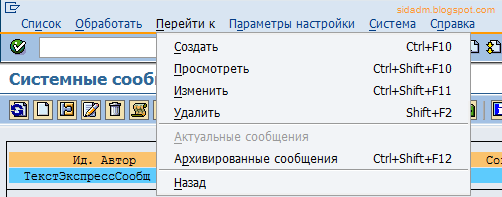
Кнопки на панели дублируют пункты меню "Перейти к" (рис. 2).

Рис. 2. Основные функции транзакции SM02.

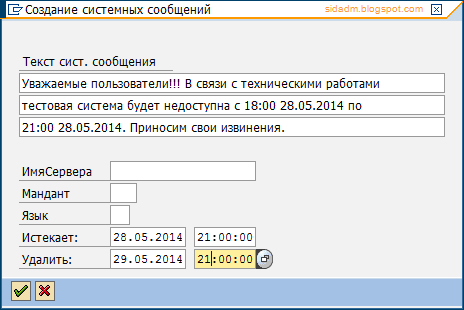
Для создания нового сообщения необходимо вызвать пункт меню "Перейти к -> Создать" или нажать соответствующую кнопку на панели. В появившемся диалоговом окне ввести текст сообщения. Для этого доступны только три строки. Переход между строчками осуществляется по кнопкам вверх-вниз на клавиатуре. Имейте ввиду, что случайное нажатие кнопки "Enter" в попытке перейти на следующую строку отправит сообщение в обработку. В следующих полях можно ограничить сообщение диалоговой инстанцией, мандантом или языком, под которым пользователи вошли в систему. Если хотите отправить сообщение всем пользователям, то эти поля заполнять не надо. Далее необходимо указать дату/время, до которой пользователи будут видеть данное сообщение и дату/время, когда сообщение будет автоматически удалено из системы (рис. 3).

Рис. 3. Создание нового сообщения в системе.

После нажатия, как я уже писал, клавиши "Enter" или кнопки с зеленой галочкой в диалоговом окне, сообщение будет активировано в системе. 

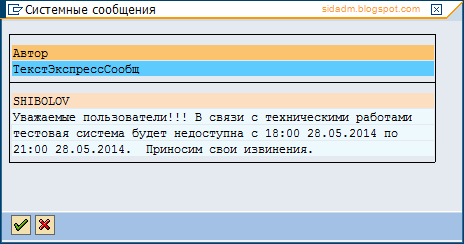
Пользователи в системе увидят его разово при любом следующем шаге диалога или при новом входе в систему (рис. 4). То есть, если пользователь ничего не делает в системе, то сообщение он не увидит.

Рис. 4. Сообщение в SAP системе.

После активации сообщение появится в списке в основном окне транзакции SM02 (рис. 5).

Рис. 5. Транзакция SM02 с одним активным сообщением.

Данное сообщение, можно выделить, установив галочку слева напротив сообщения, и изменить, посмотреть или удалить, выбрав соответствующий пункт в меню или кнопку на панели. После изменения сообщения, оно будет показано пользователям вновь, но опять же, при любом шаге диалога.

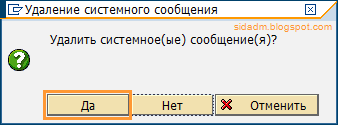
Сообщения, которые уже неактивны в системе, но еще не удалены, доступны в разделе "Архивированные сообщения" (пункт меню "Перейти к -> Архивированные сообщения"). Там их можно удалить раньше срока автоматического удаления (рис. 6). 

Рис. 6. Удаление сообщения.

28 мая 2014 г.

SAP Solution Manager 7.1 SPS11: ошибка при запуске SOLMAN_SETUP

Как я уже писал, недавно я обновлял систему SAP Solution Manager 7.1 до SPS11. После обновления системы при запуске транзакции SOLMAN_SETUP возникает ошибка (рис. 1).

Рис. 1. Ошибка при запуске транзакции SOLMAN_SETUP.

Параллельно с ошибкой в системе образуется ABAP-дамп (транзакция ST22) (рис. 2).

Рис. 2. ABAP-дамп при запуске транзакции SOLMAN_SETUP.

В журнале рабочего процесса (файл dev_w*) можно увидеть сообщения следующего вида (рис. 3).

Рис. 3. Сообщение об ошибке в журнале рабочего процесса.

Решение данной проблемы находится в SAP note # 1972327 - Runtime error when launching transaction solman_setup. После её установки через транзакцию SNOTE ошибка пропадает (рис. 4).

Рис. 4. Транзакция SOLMAN_SETUP.

Данная коррекция в пакет поддержки пока не включена, поэтому решение только через установку SAP note.

Автор: Шиболов Вячеслав Анатольевич