13 апреля 2021 г.

Автоматический запуск/останов SAP инстанции на Linux: примеры использования

В прошлый раз я рассказал, как с помощью shell-скриптов интегрировать процесс запуска/останова SAP системы в процесс инициализации операционной системы Linux. Всего один скрипт, написанный по определённым правилам, и 2 ссылки на него для старта и останова (рис. 1). А в результате ваша SAP система будет останавливаться, когда операционная система отправляется в shutdown или reboot и аналогично запускаться при её старте. Это позволит получить работающую систему при внезапном незапланированном рестарте сервера. Особенно это актуально для дополнительных серверов приложений или кластерной конфигурации. Когда при сбое на основном узле кластера система должна стартовать на резервном узле без вмешательства администратора. Большинство систем построения отказоустойчивых кластеров имеет свои инструменты для старта-останова приложений, но иногда возможно и использование собственных разработок. Тем более если они тщательно протестированы и работают без сбоев.

Рис. 1. Пример расположения инициализационного скрипта и ссылок на него.

Вторая польза от этих скриптов в том, что вы можете использовать их для ручного останова, запуска или проверки состояния SAP системы. Скрипт для центральной инстанции запускает и останавливает не только SAP инстанцию, но и базу данных с сопутствующими процессами (например, процесс LISTENER). Опции, которые можно использовать для этого, я перечислял в прошлом посте (рис. 2). В случае решения каких-то проблем с системой (troubleshooting) лучше выполнять запуск/останов не скриптами, а командами, отслеживая внимательно выполнение каждого шага. А вот если система работает стабильно, то почему бы не облегчить себе немного жизнь: выполнить одну команду, вместо 2-4? :)

Рис. 2. Пример ручного использования инициализационного скрипта.

Третий момент, где мы можем использовать этот скрипт - это запланированный рестарт SAP системы целиком или только её части. Например, изменили вы параметры SAP инстанции и теперь вам необходимо выполнить рестарт инстанции, чтобы параметры подхватились системой. Если у вас есть такой shell-скрипт, то можно запланировать его запуск с нужными параметрами через планировщик операционной системы cron. И при планировании выбрать интервал времени, когда вы можете устроить downtime системе (рис. 3). Чаще всего это возможно сделать или в ночное время, или выходной день, в зависимости от требований к системе. 

Рис. 3. Пример планирования рестарта SAP инстанции через cron.

Главное после такого рестарта, не забудьте закомментировать или удалить запись в планировщике. А то в будущем возможен "сюрприз". 

Ну и последний пример применения скриптов инициализации - это резервное копирование. На текущем проекте резервное копирование выполняется средствами программного обеспечения HPE Data Protector (иногда называют Micro Focus Data Protector). А для серверов, как я уже рассказывал, используется система виртуализации VMware vSphere. Data Protector прекрасно умеет интегрироваться с VMware и при резервном копировании виртуальных машин использует снимки виртуальных машин (snapshots). Таким образом, происходит резервное копирование "замороженного" снимка виртуальной машины (то есть консистентного состояния всех виртуальных дисков) без прерывания работы основной системы. Для получения более консистентного снимка можно перед его созданием выполнить останов SAP системы вместе с базой данных. А после создания снимка SAP систему сразу же запустить, обеспечив её доступность для пользователей. Реализовать это можно через средства Data Protector. Перед выполнением запроса на создание снимка виртуальной машины программное обеспечение резервного копирования может из целевой операционной системы выполнить shell-скрипт  /usr/sbin/pre-freeze-script, а сразу же после создания - другой shell-скрипт /usr/sbin/post-thaw-script. Ну а в этих скриптах можно прекрасно использовать уже написанный инициализационный скрипт для SAP системы (рис. 4).

Рис. 4. Пример shell-скриптов для Data Protector.

Рис. 5. Журнал создания снимков VM для резервного копирования.

Как видите (рис. 5) в данном случае рестарт системы занимает буквально пару минут. В течении этого времени создаётся снимок виртуальной машины, после чего SAP система становится вновь доступной для пользователей. А система резервного копирования (СРК) может спокойно копировать виртуальные диски снимка на целевое хранилище, не влияя на работу SAP системы. И самое главное, мы получаем абсолютно консистентную копию виртуальной машины.

Надеюсь эти примеры убедили вас в том, что данные скрипты могут быть полезны администратору и стоит задуматься об их создании.


9 апреля 2021 г.

Автоматический запуск/останов SAP инстанции на Linux

В далёком 2010 году я выкладывал посты (часть 1, часть 2) про процесс запуска операционной системы HP-UX. Помимо этого там было описано как настроить автоматический запуск и останов SAP системы вместе с операционной системой. 

Потом, как вы помните, был пост, в котором я описывал процесс миграции системы на платформу x86_64 и операционную систему Linux. Пост назывался "История одной миграции SAP системы или Век живи, век учись! - III". Таким образом, система стала работать на операционной системе SUSE Linux Enterprise Server версии 11 SP4 и встал вопрос как автоматизировать запуск и останов SAP системы уже в данной операционной системе. 

Всё это я веду к тому, что в этот раз хочу рассказать как решил этот вопрос, может быть кому-то пригодится.

Операционная система SUSE Linux Enterprise Server 11, как и HP-UX, в качестве системы инициализации использует SysV. В этом случае процесс инициализации совместим со стандартом операционной системы System V. Тогда как почти все современные, на данный момент, дистрибутивы Linux (и SLES, начиная с версии 12) перешли на новую систему инициализации - systemd. Если кратко, то SysV основан на наборе shell-скриптов, а systemd это огромный программный универсальный комбайн с большим количеством функций (если интересны детали, то начать изучение можно с этого). А описание версий дистрибутивов (и систему инициализации, в частности) можно найти, например, на сайте DistroWatch.com. 

За основу shell-скриптов для решения поставленной задачи я взял скрипт, которым кто-то из читателей поделился в комментарии к старому посту про HP-UX. Но "из коробки" у меня скрипт не заработал. Точнее при ручном выполнении скрипта всё работало "на ура": система запускалась и останавливалась. А вот при запуске скрипта во время старта операционной системы возникали какие-то проблемы и он не срабатывал. Анализ показал, что в скрипте не работает изящное решение по выделению системного идентификатора SAP системы (и базы данных) SAPSID и DBSID из имени скрипта. То есть по какой-то причине при запуске скрипта процессом init не работал вот этот кусок кода:

FILENAME=`basename $0`

SAPSID=${FILENAME:6:3} 

В итоге, я заменил эти строки на прямое указание идентификатора системы в коде:

SAPSID=DLC 

Здесь DLC - это пример системного идентификатора системы.

Потом было ещё несколько усовершенствований, переделок. В итоге, работающие именно у меня скрипты можно скачать по этой ссылке.

Напоминаю ещё раз, что скрипты служат для автоматизации процесса запуска/останова старой SAP системы (используются скрипты startsap и stopsap) с базой данных Oracle на Linux, использующем систему инициализации SysV.

Инструкция по установке скриптов не сложная:

1. Для настройки запуска/останова SAP инстанции с базой данных Oracle cкопировать скрипт sapctlSID_CI в директорию /etc/init.d, переименовав имя файла и добавив в имя скрипта текущий SAPSID, командой вида:

cp sapctlSID_CI /etc/init.d/sapctl<SID>

2. Отредактировать файл /etc/init.d/sapctl<SID>, изменив в начале скрипта строки:

# Provides:          sapctlSID
и
SAPSID=SID 

Заменив значение SID на свой <SID>.

Например, 

# Provides:          sapctlDLC
...
SAPSID=DLC 

3. Права/полномочия на файл должны быть "755", а владельцы файла/группы: "root:root".

4. Следующая команда автоматически создаст ссылки в необходимых директориях /etc/init.d/rc*.d/ для запуска и останова SAP на нужном уровне ОС:

chkconfig --add sapctl<SID>

5. После выполнения вышеописанных шагов скрипт будет автоматически запускать и останавливать SAP систему вместе с базой данных ORACLE и процессами sapOScol и LISTENER на 3 и 5 уровнях операционной системы соответственно.

6. Вручную скрипт можно запускать командами со следующими опциями:

  • /etc/init.d/sapctl<SID> status - показывает статус всех процессов SAP + DB;
  • /etc/init.d/sapctl<SID> stop - останавливает все процессы SAP + DB;
  • /etc/init.d/sapctl<SID> start - запускает все процессы SAP + DB;
  • /etc/init.d/sapctl<SID> restart - сначала останавливают систему целиком, а потом запускает SAP + DB;
  • /etc/init.d/sapctl<SID> r3stop - останавливает все процессы только SAP инстанции;
  • /etc/init.d/sapctl<SID> r3start - запускает все процессы только SAP инстанции;
  • /etc/init.d/sapctl<SID> r3restart - сначала останавливает, а потом запускает все процессы только SAP инстанции.

7. Для временного или постоянного отключения автоматического старта и останова SAP системы достаточно удалить ссылки из директорий /etc/init.d/rc*.d/ командой:

chkconfig --del sapctl<SID>

8. Скрипт с именем sapctlSID_DI предназначен для запуска/останова отдельной диалоговой инстанции SAP системы. Всё что относится к запуску базы данных из него удалено. Процесс установки и настройки идентичен вышеописанному. При работе в ручном режиме работают опции "status, stop, start и restart".

Данная инструкция есть в текстовом файле внутри архива со скриптами. Так что достаточно скачать архив.

Ещё раз спасибо тому, кто поделился своим скриптом. Без этого процесс решения моей задачи однозначно занял бы больше времени. А этот пост, надеюсь, кому-то поможет быстрее решить его задачу.


Автор: Шиболов Вячеслав Анатольевич


31 марта 2021 г.

Вебинар "Решения от Fujitsu и VMware как надежная основа для S4/HANA"

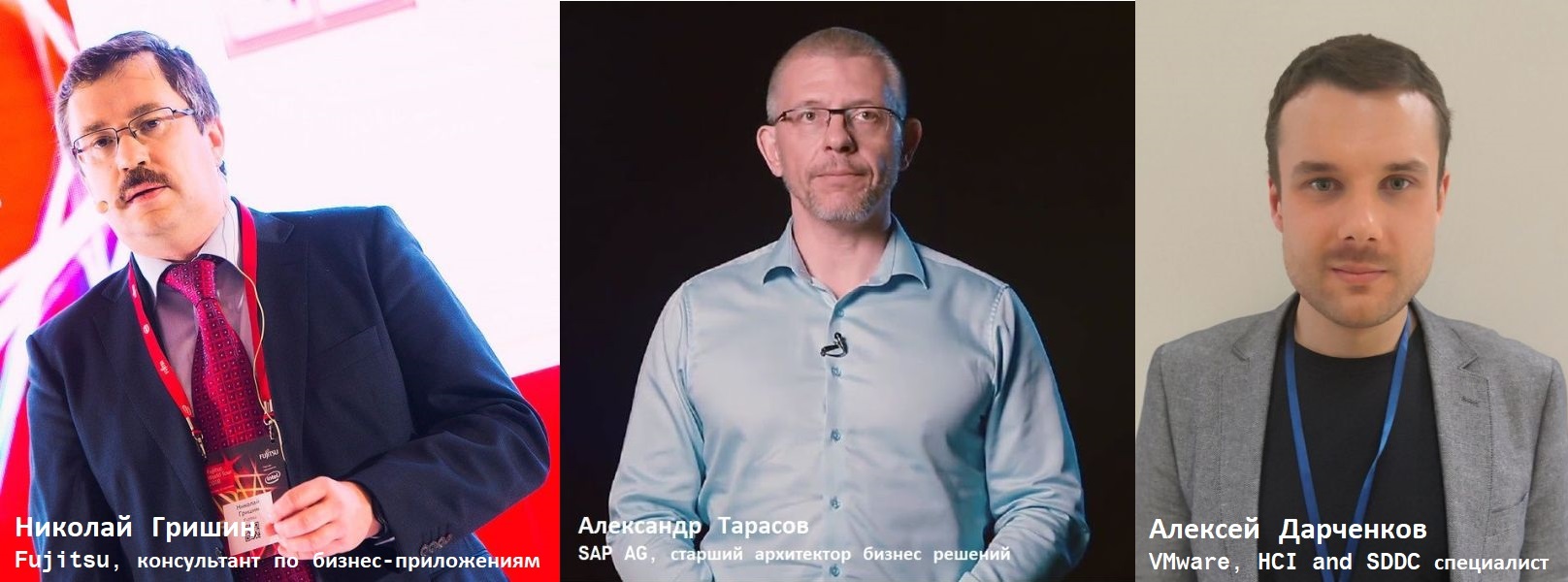
Несколько дней назад поучаствовал в совместном вебинаре компаний Fujitsu, SAP и VMware. Вебинар назывался "Решения от Fujitsu и VMware как надежная основа для S4/HANA". 

Вебинар отличался от обычных тем, что выступало три специалиста от компаний Fijitsu, SAP и VMware (рис. 1).

Рис. 1. Авторы вебинара.

У каждого докладчика была своя презентация. Fujitsu, как всегда, представляли свои аппаратные решения. Презентация от SAP хорошо осветила вопросы связанные с подбором оборудования (sizing). А представитель VMware, в данном случае, сделал упор на программное решение vSAN, которое поддерживается и используется при разворачивании SAP HANA. Ну, а на десерт, дополнительным, четвёртым, выступающим был представитель компании "Август" Роман Колядин, который описал свой реальный опыт построения инфраструктуры для решения SAP S4/HANA (на видео это момент 1 час 16 минут). Что тоже было интересно послушать.

В целом вебинар получился необычным и интересным. Тем кто пропустил это, рекомендую ознакомиться. 

Видео-запись вебинара доступна на YouTube:

Все три презентации доступны по ссылке.


С оборудованием от Fujitsu я никогда не сталкивался. Смотрю их вебинары и делюсь ссылками только потому, что они проводят их на постоянной основе и получаются неплохо. Вебинары отлично подходят для отслеживания тренда в построении решений на платформе x86, которая на данный момент активно используется в построении решений на базе SAP HANA. А конкретный вендор тут вторичен.


Автор: Шиболов Вячеслав Анатольевич


12 марта 2021 г.

А вы правильно произносите это слово?

Учимся правильно произносить название компании SUSE. Они делают отличную операционную систему, на которой стабильно работают системы компании SAP. 

Ну и поднимаем себе настроение. :)


10 марта 2021 г.

Обновление openSUSE Linux на учебном сервере

У SAP Basis администратора очень ответственная работа. Любая ошибка может привести к простою системы, от которой зависит работа всей компании. Поэтому для системного администратора должна стать заповедью известная поговорка "семь раз отмерь, один отрежь". И в данном случае под "семь раз отмерь" надо понимать следующее:

  • чтение всей документации, к которой вы можете получить доступ;
  • проведение тестовых прогонов планируемых шагов на учебной или тестовой системе;
  • и обязательно предварительно сделанная резервная копия системы.

Таким образом у системного администратора обязательно должна быть система, на которой всегда можно потренироваться. При этом её архитектура должна быть максимально приближена к архитектуре продуктивной системы. Как на кошках. :)

При старте каждого более или менее крупного проекта идеальным вариантом будет создание полностью независимой от основного ландшафта тестовой системы. В этом случае на данной системе можно будет несколько раз провести планируемые шаги. Отработать как их точность и необходимость, так и оптимизировать время выполнения, минимизировав будущий downtime продуктивной системы. Благодаря независимости в любой момент можно инициировать систему заново, сбросив её к начальному состоянию. При этом  не затрагивается работа как пользователей, так и коллег по разработке и тестированию их собственных задач. 

Ну а на ещё более низком уровне, хорошо бы иметь маленькую учебную систему. На которой администратор может проводить свои эксперименты, изучать новые версии или методы работы. 

И я не исключение, всегда старался держать свой маленький сервер для таких задач. Я про него как-то уже упоминал, например, в этом посте. На текущий момент это такой же самостоятельно собранный компьютер на базе процессора Intel Core i7 7700 (4 ядра/8 потоков). На борту 64 Гб оперативной памяти. Операционная система установлена на небольшой SSD, а в качестве хранилища 2 диска по 4 Тб, объединённые в программный RAID0. Отказоустойчивость на такой машине не требуется, а такое решение небольшой прирост в скорости, пусть и в редких задачах, но даёт. Плюс установлено ещё несколько жёстких дисков меньшего объёма, куда я периодически делаю бэкап данных с основного хранилища.

В качестве операционной системы я выбрал openSUSE Linux, а для виртуализации - Oracle VM VirtualBox.  

На этом сервере у меня работает последняя IDES система для функциональных консультантов, системы моих обучающих пакетов, различные Trial системы, маленькие виртуальные машины, где я тестирую клиентские приложения и так далее. Виртуальных машин много, но одновременно работают не все. 

До прошлой недели на сервере стояла операционная система openSUSE 42.3, которая отлично и безотказно работала несколько лет. Хотя поддержка этой операционной системы закончилась в 2019 году, процесс обновления всё откладывался. И вот, на прошлой неделе я наконец решился на апгрейд. Ну чтобы идти в ногу со временем. :) Процедура оказалась на удивление простой. Вот основные шаги:

1. Создать резервную копию операционной системы и всех данных. 

2. Открыть терминал под пользователем root. 

3. Удостовериться, что достаточно места в корневой файловой системе. В моём случае понадобилось 2-3 Гб. Свободное пространство можно посмотреть командой:

# df -h

3. Обновить текущие репозитории и текущую версию системы командами:

# zypper ref
# zypper up

4. Просмотреть список подключенных репозиториев на предмет нестандартных командой:

# zypper lr --url

5. Можно перед обновлением удалить ненужные в будущем пакеты. Это ускорит процесс апгрейда. Команда удаления: 

# zypper rr package_name

6. Скопировать старые репозитории (для резервной копии) командой вида:

# cp -Rv /etc/zypp/repos.d /etc/zypp/repos.d.42.3

7. Сконвертировать имена репозиториев для нового релиза. Для этого достаточно просто переименовать версии в строках командой:

# sed -i 's/42.3/15.0/g' /etc/zypp/repos.d/*

Проверить переименование хранилищ пакетов можно командой вида:

# zypper lr --uri

8. Импортировать ключи и обновить локальный кэш репозиториев командой:

# zypper --gpg-auto-import-keys ref

9. Следующая команда выполнит обновление, предварительно скачав нужные пакеты:

# zypper dup --download-in-advance

10. После окончания процедуры перезагрузить компьютер.

По такой процедуре я сделал обновление в 2 шага: openSUSE 42.3 -> openSUSE 15.0, а потом openSUSE 15.0 -> openSUSE 15.2 (рис. 1-3). Никакого особого смысла в этом не было, можно было сделать и в один шаг, но мне так захотелось. Обе процедуры прошли без ошибок и довольно быстро (25-30 минут каждый этап). Вся функциональность продолжила работать. 

Рис. 1. Состояние системы до обновления.

Рис. 2. Состояние системы после обновления до openSUSE 15.0.

Рис. 3. Состояние системы после обновления до openSUSE 15.2.

Помощь и описание процедуры нашёл на странице этого блога. Официальная страница апгрейда здесь.

Так же ещё стоит отметить, что на текущий момент дистрибутивы openSUSE и SLES построены на максимально схожей базе пакетов. Поэтому процедура перехода открытого openSUSE в какой-то из корпоративных SLE-дистрибутивов проще, чем описанный апгрейд. Выполняем эти шаги и наблюдаем как лёгким движением руки брюки превращаются... в элегантные шорты ©. :)

Желаю всем лёгких апгрейдов. :)


26 февраля 2021 г.

SUSE Linux Enterprise Server - рекомендованная ОС для SAP

Вчера, 25 января 2021 года, я поучаствовал в вебинаре от компании SUSE под названием "SUSE Linux Enterprise Server - рекомендованная ОС для SAP". Как вы уже знаете, эта операционная система широко используется и рекомендована для большинства программных решений от компании SAP (рис. 1). А недавно это было дополнительно подтверждено сертификатом от компании SAP SE (рис. 2). 

Рис. 1. Пользователи SAP выбирают SUSE.

Рис. 2. Получение статуса SAP Endorsed App.

Об этой операционной системе я также подробно рассказывал в постах "SUSE Linux Enterprise Server как платформа для SAP системы. Обновление" и "SUSE Linux Enterprise Server 15 for SAP шагает по планете". 

Обновлённый вебинар от бессменного Кирилла Степанова рассказывает о тенденциях и возможностях последних версий операционной системы от SUSE и, в частности, о нюансах версии специально подготовленной для работы с продуктами SAP. Стоит отметить, что на текущий момент для SLES 12 for SAP вышел SP5, а для SLES 15 for SAP - SP2. 

В вебинаре описано что мы получим, если для установки SAP систем воспользуемся именно версией SLES for SAP (рис. 3). Например, другой механизм работы с оперативной памятью. Если речь идёт про работу базы данных SAP HANA на платформе SUSE, то стандартный механизм работы с памятью в Linux (мой пост), когда вся свободная оперативная память используется под файловый кэш, не обеспечивает максимальную производительность. Так вот в свежих версиях SLES for SAP в этот механизм были внесены изменения и управление свободной памятью отдано в SAP HANA.

Рис. 3. Особенности SLES for SAP.

Много изменений было внесено в последние релизы операционной системы для поддержки её работы на платформе IBM. Например, поддержка их собственных виртуальных машин IBM PowerVM (рис. 4). 

Рис. 4. Работа SLES for SAP на платформе IBM Power9.

Не обошли стороной и, распространившуюся на все корпоративные дистрибутивы, функциональность Live Kernel Patching. Она позволяет устанавливать некоторые виды патчей ядра без перезагрузки сервера (рис. 5).

Рис. 5. Как работает Live Kernel Patching в SLES.

В общем, считаю, что потратить 1 час времени на просмотр записи вебинара однозначно стоит. 


Сама презентация доступна по этой ссылке.  


11 февраля 2021 г.

SAP GUI for Windows 7.70: первый взгляд

Как вы знаете, основным клиентским местом для большинства продуктов компании SAP SE является "толстый" клиент под названием SAP GUI. Выделяют 2 версии данного программного обеспечения - SAP GUI for Windows и SAP GUI for Java. Первая версия работает только на клиентских машинах под управлением операционной системы Microsoft Windows. Вторая написана на языке Java и может быть запущена на компьютерах под управлением Microsoft Windows, Linux или macOS. Данное программное обеспечение, как и все программные продукты компании SAP SE, периодически обновляется. Два года назад я опубликовал пост про версию SAP GUI for Windows 7.60, которая на тот момент только вышла. И вот в конце января этого года была выпущена следующая версия SAP GUI for Windows 7.70. Я решил скачать и установить свежую версию, чтобы посмотреть, что же в ней нового. 

Для начала давайте посмотрим на общую картину. На данный момент (февраль 2021 года) компанией SAP SE поддерживаются 2 версии SAP GUI for Windows: SAP GUI 7.60 и SAP GUI 7.70 (рис. 1). Поддержка данных продуктов, как я уже рассказывал, связана с поддержкой версий Microsoft Visual Studio. Для версии SAP GUI 7.60 это Visual Studio 2017 с окончанием поддержки 12.04.2022, а для SAP GUI 7.70 - Visual Studio 2019 с окончанием поддержки 02.04.2024 соответственно.

Рис. 1. Доступные версии SAP GUI for Windows для скачивания.

Подробности про поддерживаемые в текущий момент версии SAP GUI можно найти в постоянно обновляющейся SAP note # 147519 - Maintenance strategy / deadlines for SAP GUI.

Список поддерживаемых операционных систем для SAP GUI 7.60 и SAP GUI 7.70 идентичен (за актуальной информацией смотрим в SAP note # 66971 - Supported SAP GUI platforms):
  • Windows Server 2012 64-bit, 
  • Windows Server 2012 R2 64-bit,
  • Windows 8.1 32-bit и 64-bit (only Professional and Enterprise editions),
  • Windows 10 32-bit и 64-bit (only Education, Pro, and Enterprise editions),
  • Windows Server 2016 64-bit,
  • Windows Server 2019 64-bit.

Таким образом, Windows 7, и Windows Server 2008 вместе с ней, окончательно ушли от нас. Хорошая была операционная система "семёрка", но ничто не вечно. Особенно в IT. 

Для SAP GUI for Windows 7.70 на данный момент доступен только установочный пакет, ни одного пакета поддержки или hotfix еще нет (рис. 2). Про пакеты поддержки для SAP GUI for Windows можно прочитать в этом посте.

Рис. 2. Доступность пакетов поддержки для SAP GUI for Windows 7.70.

Пакет для установки (или образ диска) в ZIP-архиве занимает 660 Мб (рис. 3).

Рис. 3. Zip-архив с SAP GUI for Windows 7.70.

Процесс установки совершенно не изменился. Фотографии тех же самых прекрасных девушек помогают нам скрасить ожидание окончания установки (рис. 4 - 8).

Рис. 4. Процесс установки SAP GUI for Windows 7.70. Экран 1.

Рис. 5. Процесс установки SAP GUI for Windows 7.70. Экран 2.

Рис. 6. Процесс установки SAP GUI for Windows 7.70. Экран 3.

Рис. 7. Процесс установки SAP GUI for Windows 7.70. Экран 4.

Рис. 8. Процесс установки SAP GUI for Windows 7.70. Экран 5.

Иконка SAP Logon идентична предыдущей версии ПО (рис. 9)

Рис. 9. Иконка приложения SAP Logon.

На первый взгляд, при запуске приложения отличий не видно. Основной экран SAP Logon, диалоги создания нового соединения, всё выглядит знакомо, как в версии SAP GUI 7.60 (рис. 10 - 11). 

Рис. 10. Основное окно программы SAP Logon.

Рис. 11. Окно настройки нового соединения в SAP Logon.

И только, начиная с экрана входа в систему, видно, что тема оформления немного изменилась (рис. 12 и 13).

Рис. 12. Экран входа в систему в SAP GUI for Windows 7.70.

Рис. 13. Начальный экран SAP GUI for Windows 7.70.

Сверху полоска стала тёмной, а внизу белой. :) Сравните с предыдущей версией (рис. 8 - 9).

Теперь по умолчанию используется новая тема "Quartz Theme". Предыдущая тема, "Belize Theme", тоже доступна к выбору. Плюс осталось несколько классических тем оформления (рис. 14).

Рис. 14. Выбор темы оформления в SAP GUI for Windows 7.70.

Нижняя строка, как мне показалось, стала больше использоваться при работе. Например, компиляция ни разу не запускаемой транзакции выглядит вот так (рис. 15).

Рис. 15. Использование информационных полей при запуске транзакции.

Напоминаю, что строка состояния с информацией по работе системы переместилась в правый верхний угол (рис. 16).

Рис. 16. Строка состояния SAP GUI for Windows 7.70.

Настройки цветов для отдельной системы/манданта остались. Но при этом меняется только цвет широкого заголовка окон, а основной цвет (приятный голубой) остаётся неизменным (рис. 17).

Рис. 17. Изменение цвета оформления темы "Quartz Theme".

В итоге, в основной теме оформления произошла не революция, а эволюция. Тема немного изменилась, оставшись такой же, как была в версии SAP GUI for Windows 7.60. То есть, целиком оторвавшись от классических тем и максимально приблизившись по дизайну к веб-приложениям или, в данном случае, к SAP Fiori 3.0. 

Хотя, напомню, все классические темы, что были доступны в версии 7.60, доступны и тут. Вот так, например, выглядит SAP GUI 7.70 при активации темы "SAP Signature Theme" (рис. 18). Всё на своих прежних местах. Кому нравится "классика", включаем и работаем.

Рис. 18. SAP GUI for Windows 7.70 с активной темой "SAP Signature Theme".

Как и в предыдущей версии SA GUI настроечного файла saplogon.ini больше нет. Все настройки соединений хранятся в файле XML-формата с именем SAPUILandscape.xml (рис. 19 и 20).

Рис. 19. Настроечные файлы SAP Logon.

Рис. 20. Пример содержимого настроечного файла SAPUILandscape.xml.

Подробности про использование данного настроечного файла можно найти, например, в документе по этой ссылке. 

Основные нововведения в данной версии SAP GUI описаны в SAP note # 2796898 - New and changed features in SAP GUI for Windows 7.70. Так же можно прочитать статью-релиз от команды разработчиков по ссылке. 

Из интересного, кроме новой темы оформления, можно отметить:
  • поддержка в качестве основного веб-браузера Microsoft Edge (на движке Chromium), как замена MS Internet Explorer. Настраивается в опциях SAP GUI.
  • поддержка 64-битной версии NWRFC controls, что должно сказаться на улучшенной интеграции, например, с 64-битной версией MS Office. Хотя в целом SAP GUI for Windows до сих пор 32-битное приложение. Устанавливается отдельно, параллельно с 32-битной версией (рис. 5).
  • разделение полей при копировании и вставки теперь осуществляется знаками табуляции (раньше были пробелы).
  • поддержка масштабирования на несколько мониторов. У кого есть возможность попробовать - расскажите как это выглядит. Подробности в SAP note # 2985351 - Multi monitor scaling support in SAP GUI for Windows.

Что же касается SAP GUI for Java, то она доступна пока только в версии 7.50, поддержка которой заканчивается летом 2021 года. А это означает, что скоро должен быть релиз новой версии.

А вы уже пробовали новую версию SAP GUI for Windows 7.70? Как впечатления?